Claude
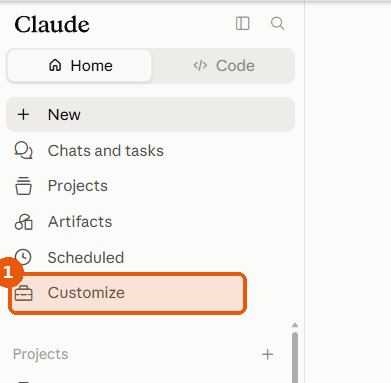
ブラウザの claude.ai でも Claude Desktop アプリでも、接続方法は同じです — 左サイドバーの Customize をクリックして設定ダイアログを開き、Connectors から接続します。Findip はアカウントに保存されるリモートコネクタなので、同じアカウントでログインすれば Web と Desktop 間で自動同期されます。
Findip のチームシートをお使いの方は、まずチームの始め方とチームシートで接続をご覧ください — チーム招待の承諾を済ませてから接続してください。下記の «Team・Enterprise プラン» の節は Anthropic の料金プランの話であり、Findip のチーム契約とは別です。
事前準備
Free・Pro・Max プランは Customize → Connectors からカスタムコネクタを自分で追加できます — 下記の設定手順をそのまま進めてください。Team・Enterprise プランは手順が異なります。組織のオーナー(Owner)が先に登録し、メンバーは接続するだけなので、下記の Team・Enterprise プラン の節をご覧ください。Claude Desktop アプリ(claude.ai/download)も同じコネクタをそのまま使えます。
設定手順(Free・Pro・Max)
Customize を開く
Claude 左サイドバーで Customize をクリックします。設定ダイアログが開き、左の一覧が Settings(General・Account・Privacy・Billing など)と Customize(Skills・Connectors・Plugins)の 2 グループに分かれています。
カスタムコネクタを追加
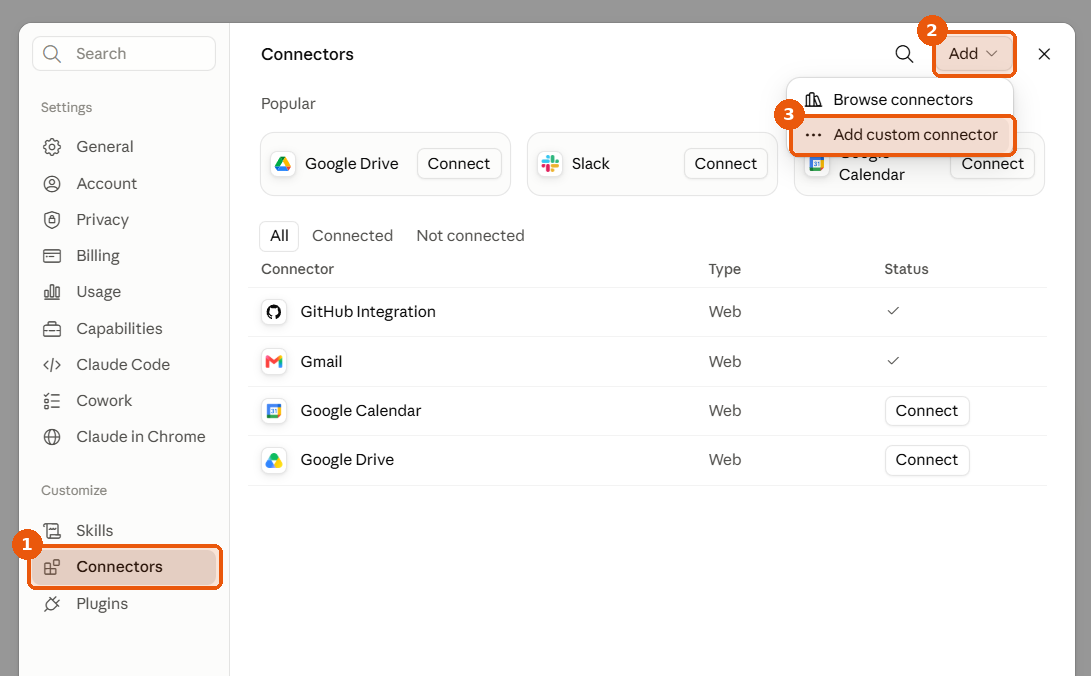
Customize グループの Connectors を選び、右上の Add ドロップダウンから Add custom connector をクリックします。同じドロップダウンの Browse connectors は公開ディレクトリなので、Findip の登録には使いません。
この画面は、上部の人気コネクタ列、All / Connected / Not connected タブ、Connector・Type・Status の表で構成されています。登録が済むと Findip は Type Web・Custom バッジ付きでこの表に表示されます。
MCP URL を登録
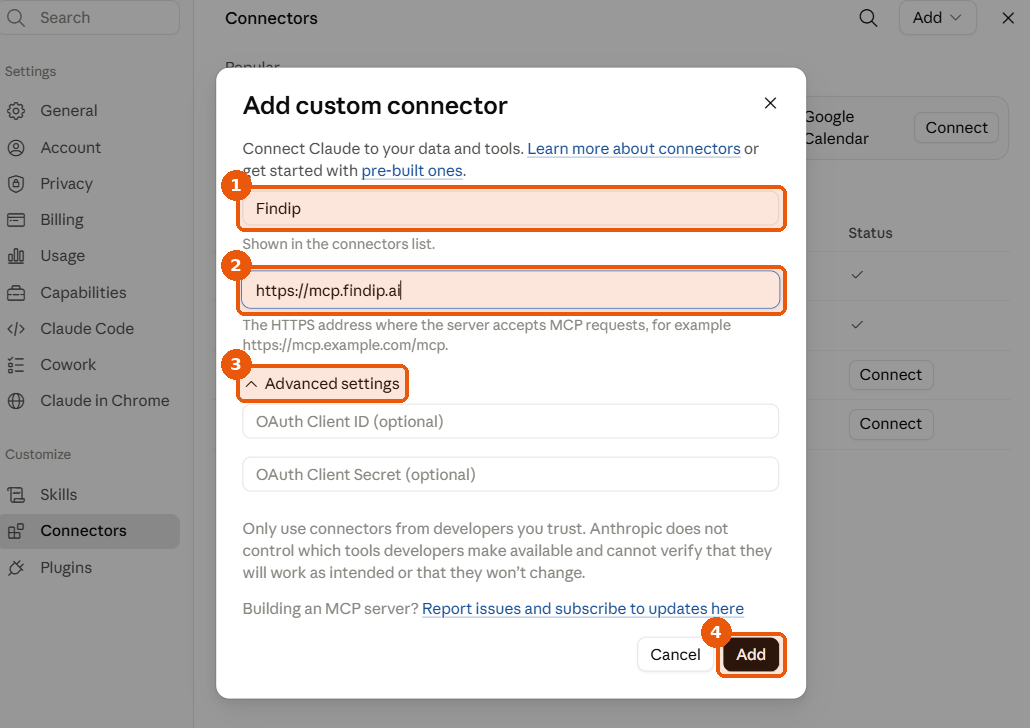
Name — お好きな名前で構いません(例: Findip)。コネクタ一覧と会話のコネクタメニューにこの名前で表示されるので、後から分かりやすい名前がおすすめです。
URL — 下のアドレスをそのまま貼り付けてください。
Advanced settings は開く必要はありません — Findip が標準 OAuth を自動処理するので、OAuth Client ID / Secret は空欄のまま Add を押してください。Request headers の欄が表示されても、Findip は OAuth で認証するため空欄で構いません。
ツール権限を設定
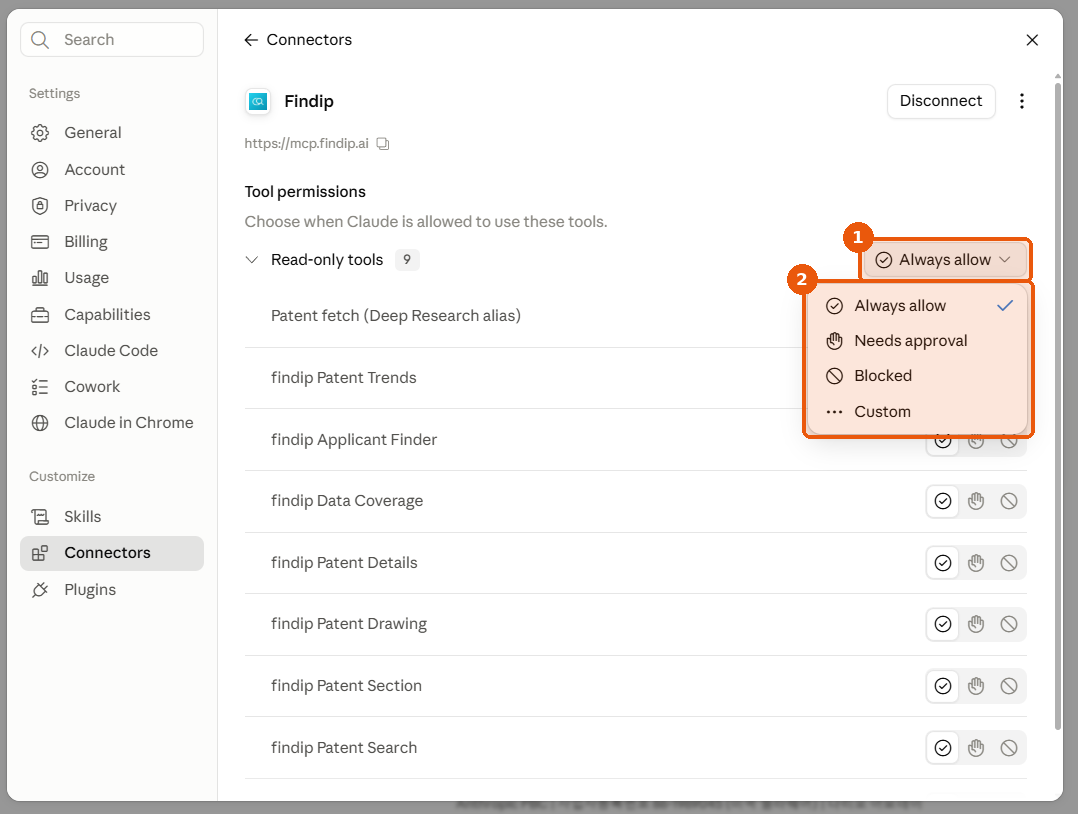
コネクタ一覧で Findip の行をクリックすると詳細画面が開きます。上部に登録済みの MCP サーバ URL(https://mcp.findip.ai)が表示されるので、正しく登録できたかをここで確認できます。
Tool permissions(«Choose when Claude is allowed to use these tools.»)でツールごとの権限を設定します。Findip のツールはすべて Read-only tools グループにまとめられています — 読み取り専用なので、Claude がデータを変更・削除することはありません。
各ツールは 3 つのアイコンで 許可・毎回確認・ブロック のいずれかを選びます。findip Patent Search・findip Patent Trends・findip Applicant Finder などよく使うツールを 許可 にすると Claude が毎回確認せずすぐ検索し、使わないツールを ブロック にすると呼び出しません。グループ名の右にあるドロップダウンでグループ全体を一括変更できます。
一覧には Patent search (Deep Research alias)・Patent fetch (Deep Research alias) の 2 項目も併せて表示されます。
ログイン(ポップアップ)
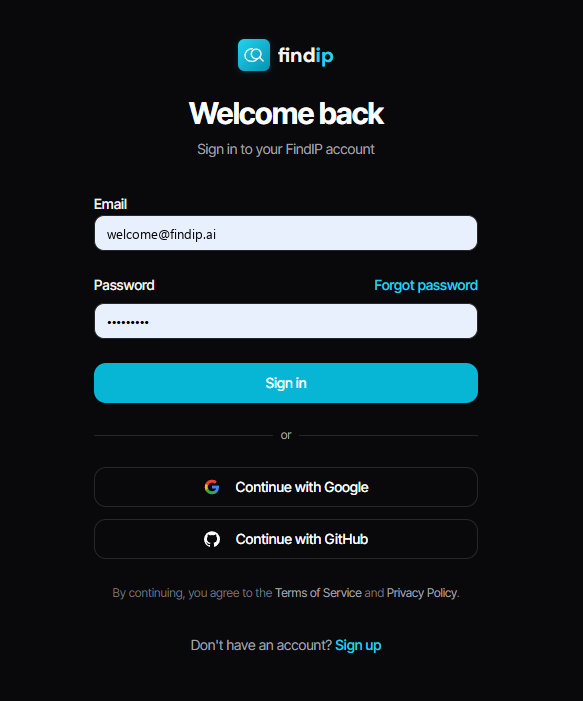
追加を押すと、ブラウザのポップアップに Findip のログイン画面が表示されます。ログインして許可すると接続は完了です — 以降はトークンが自動更新されるため、再度ログインする必要はありません。Findip アカウントをお持ちでない場合は、同じ画面の下にある Sign up から登録できます。
ポップアップが表示されない場合は、アドレスバー右側のポップアップブロックアイコンから claude.ai のポップアップを許可して、もう一度お試しください。
会話でオンにする
入力欄の + ボタン → Connectors を開くと、Add connector・Manage connectors の下に接続済みコネクタがトグルで並びます。手順 3 で付けた名前(例: Findip)のトグルをオンにしてください。会話ごとの設定なので、使わない会話ではオフのままで構いません。
Tool access は権限設定ではありません
同じメニューの一番下にある Tool access は Load tools when needed / Tools already loaded を選ぶ項目で、ツールを いつ読み込むか を決めるオプションです。手順 4 の Tool permissions(許可・ブロック)とは別ものです。
Team・Enterprise プラン
Team・Enterprise プランではメンバーがカスタムコネクタを自分で追加できません。組織のオーナー(Owner)が組織設定で一度登録すれば、メンバーはログインするだけです。
オーナー — コネクタを登録
Organization settings → Connectors → Add → Custom を選びます。接続タイプを尋ねられたら Web を選び、リモート MCP サーバ URL を入力して Add を押します。
Advanced settings の OAuth Client ID / Secret は空欄のままで構いません。
メンバー — 接続する
Customize → Connectors を開き、Not connected タブで Custom バッジの付いた Findip を見つけ、Connect を押して Findip アカウントでログインします。登録はオーナーが済ませているので、URL を入力する必要はありません。
プロンプト例
Prompt
"自動運転 LiDAR センサーのノイズ補正アルゴリズムについて、2020 年以降に出願された主要な米国・日本特許 10 件の核心請求項を比較整理してください。"
よくある問題
Connectors メニューが表示されません。
左サイドバーの Customize をクリックして設定ダイアログを開き、左一覧の Customize グループから Connectors を探してください。Free プランでも claude.ai でカスタムコネクタを追加できます。
Settings に Connectors がありません。
Settings グループから開くと «Connectors have moved to Customize.» の案内だけが表示されます。claude.ai/settings/connectors の URL も同様なので、Customize グループの Connectors をご利用ください。
Team・Enterprise で Findip が見当たりません。
組織のオーナーがまだ登録していない状態です。メンバーはカスタムコネクタを自分で追加できないため、オーナーに Organization settings → Connectors での登録を依頼してください。
OAuth ポップアップがブロックされます。
アドレスバー横のブロックアイコン → claude.ai ドメインのポップアップを許可して再試行してください。
コネクタを編集・削除したい。
コネクタ一覧で Findip の行をクリックすると詳細画面が開きます。右上の Disconnect ボタンで接続を解除でき、その隣の ⋮ メニューから編集・削除を行えます。
Desktop: ツールが認識されません。
Claude Desktop を(トレイ / メニューバーアイコンも含め)完全に終了して再起動してください。macOS は ⌘Q でバックグラウンドまで閉じます。