ChatGPT
Findip は ChatGPT プラグイン(Plugins) ディレクトリに正式登録されています。URL を貼り付ける必要はなく、プラグインを検索して Connect し、Findip にログインするだけで接続できます。
Findip のチームシートをお使いの方は、まずチームの始め方とチームシートで接続をご覧ください — チーム招待の承諾を済ませてから接続してください。ChatGPT の Business・Enterprise・Edu プランは Findip のチーム契約とは別です。
事前準備
Findip アカウントさえあれば接続できます。ChatGPT 左サイドバーに Plugins メニューが表示されていれば、そのまま始められます。会社や学校のワークスペース(ChatGPT Business・Enterprise・Edu)では管理者が許可したアプリだけを接続できるため、下記の Business・Enterprise・Edu プラン の節を先にご覧ください。
設定手順
Plugins で Findip Patent を検索
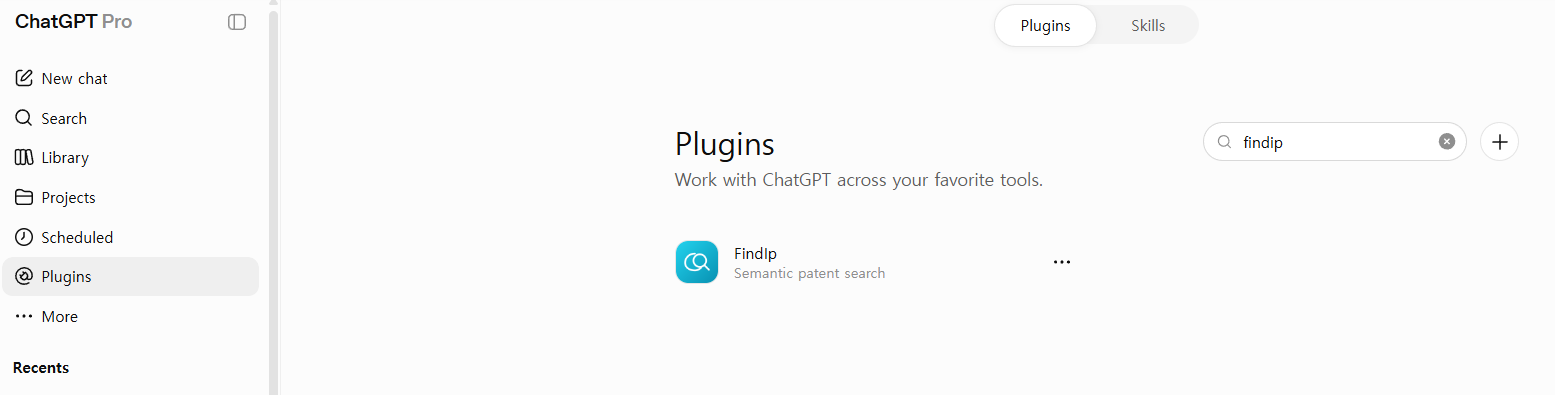
ChatGPT 左サイドバー → Plugins(または Settings → Plugins)→ 右側の検索ボックスに findip と入力 → 一覧から Findip Patent(Semantic patent search)をクリックします。
Connect を押す
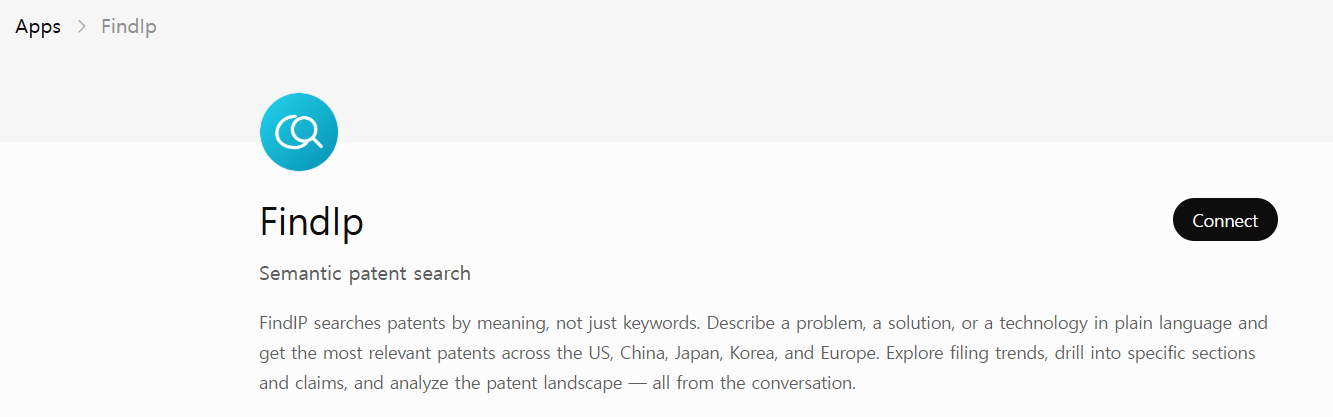
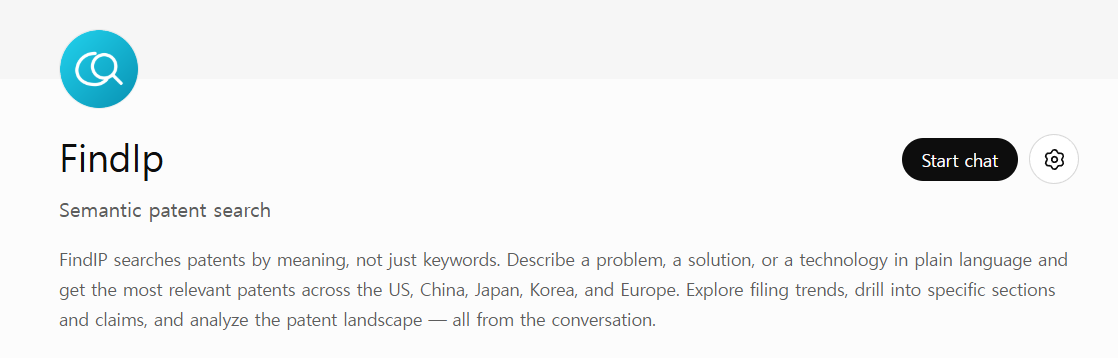
Findip Patent の詳細画面の右上にある Connect ボタンを押します。
Findip にログイン
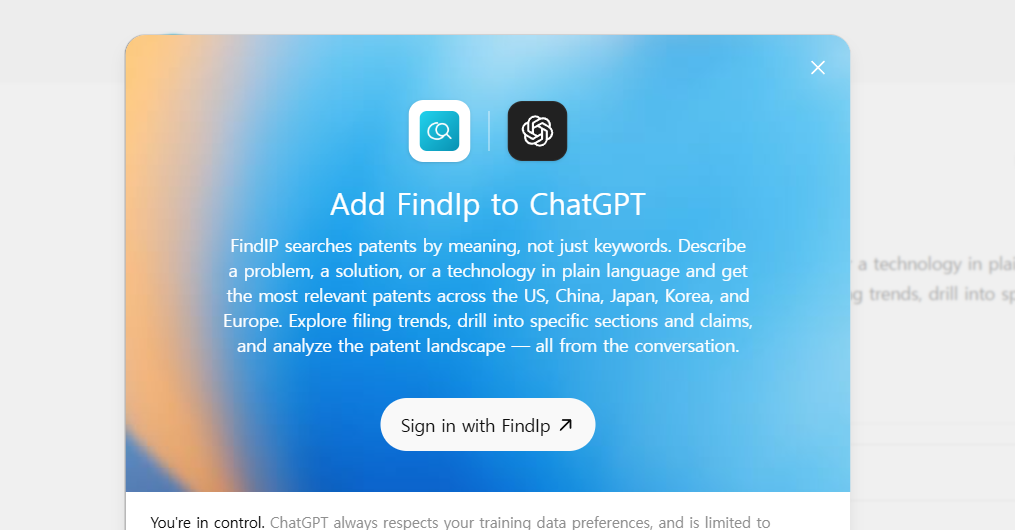
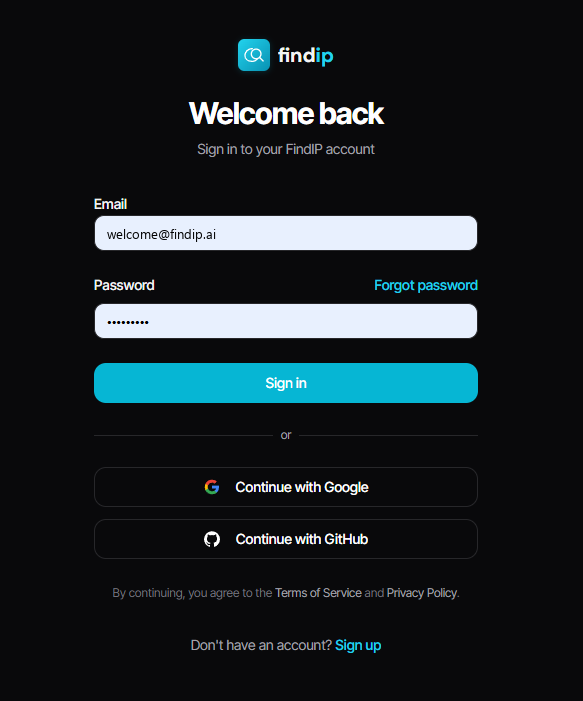
「Add Findip Patent to ChatGPT」ダイアログで Sign in を押し、続く画面で Findip アカウントにログインして権限を許可します。
接続完了
ログイン後にページを再読み込みすると、ボタンが Start chat に変わります。
⚠️ 再読み込みが必要
ログイン直後はボタンが変わらないことがあります。ページを再読み込みすると Start chat に切り替わります。
会話で Findip Patent をオンにする
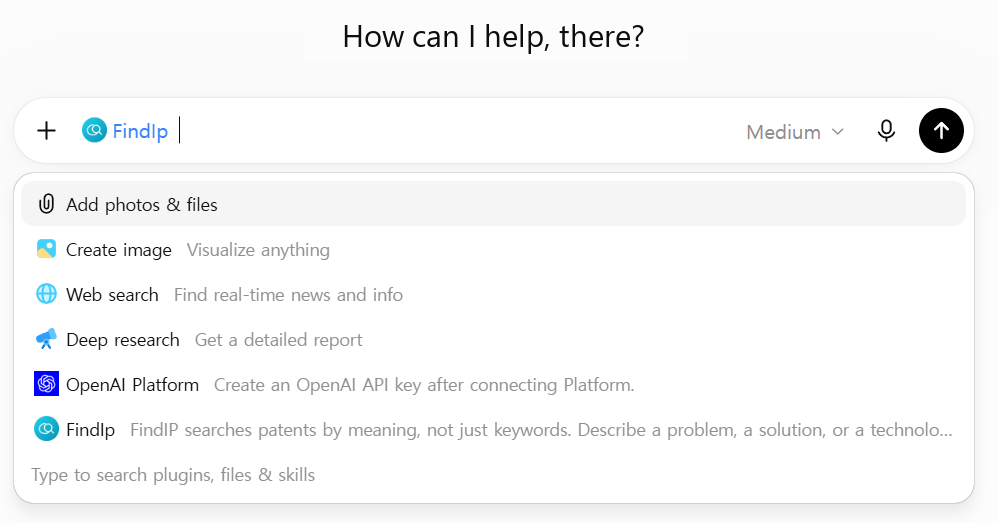
接続が完了すると、次の 3 つの方法で会話中に Findip Patent をオンにできます。
@メンション — 入力欄で@を入力し Findip Patent を選ぶとそのまま呼び出せます。最も手早い方法です。+ボタン — 入力欄左側の + を押すと、一覧に FindIp がそのまま表示されます。項目が多い場合は名前を入力して絞り込めます。- ツールパネル — チャット下部のツールパネルからオンにする。
⚠️ 新しい会話でご利用ください
プラグインをインストールしたその会話では、すぐには使えません。新しい会話を始めてから、上記のいずれかの方法で Findip Patent をオンにしてください。
Business・Enterprise・Edu プラン
ChatGPT Business・Enterprise・Edu のワークスペースでは、管理者が許可したアプリだけをメンバーが接続できます。 メンバーはアプリディレクトリですべてのアプリを閲覧できますが、実際に接続できるのはワークスペース管理者が有効化(Enabled)したアプリのみです。3 つのプランの違いはアプリ機能そのものの既定値だけで、Business は既定でオン、Enterprise・Edu は既定でオフのため、管理者がまずその機能をオンにする必要があります。いずれの場合も個別のアプリを許可するのは管理者の役割であり、Findip へのログインはメンバーが各自 行います — 組織への展開とアカウント認証は別物です。
ワークスペース管理者 — Findip Patent を許可
Workspace settings(ワークスペース設定)→ Apps & connectors(アプリとコネクタ)で、ワークスペースでどのアプリを使えるようにするか、各アプリに何を許可するかを管理者・オーナーが決めます。この画面には Enabled / Available / Draft のタブがありますので、ここで Findip Patent を有効化(Enabled)してください。
Enterprise・Edu はアプリ機能そのものが既定でオフのため、まずその機能をオンにしてから Findip Patent を許可します。Business はアプリ機能が既定でオンですが、個別のアプリを許可するのは引き続き管理者の役割です。
メンバー(member)ロールは自分でアプリを許可できません。 メンバーは管理者にご依頼ください。
メンバー — 接続して各自ログイン
管理者が Findip Patent を許可した後は、上記の 設定手順 をそのまま進めてください。Plugins で Findip Patent を探して Connect を押し、各自の Findip アカウントでログインします。組織側でアプリを許可していても、Findip アカウントの認証はメンバーごとに個別に行います。
プロンプト例
Prompt
"二次電池正極材の単結晶合成プロセスに関し、LG エナジーソリューションと Samsung SDI の直近 5 年の主要な韓国・米国出願を比較してください。"
対話型と Deep Research は何が違う?
ChatGPT では Findip を 2 つの方法で使えます。素早い対話型と、自律的な深掘りの Deep Research。どちらをいつ使うかは検索ガイドをご覧ください。
よくある問題
左側に Plugins メニューがありません。
地域や ChatGPT のバージョンによって表示が異なる場合があります。左サイドバーの More(もっと見る) を展開して Plugins があるかご確認いただくか、Settings → Plugins から開いてください。旧バージョンでは Apps と表示されることもあります。
一覧に Findip Patent がない・表示されるのに接続できません。
会社や学校のワークスペース(Business・Enterprise・Edu)の場合、管理者がまだ Findip Patent を許可していない可能性があります。これらのワークスペースではアプリディレクトリの閲覧はできても、接続できるのは管理者が許可したアプリだけなので、一覧に表示されていても Connect できないことがあります。メンバーロールは自分でアプリを許可できないため、ワークスペース管理者に Workspace settings → Apps & connectors での許可をご依頼ください。
Findip Patent が検索してくれません。
その会話で Findip Patent がオンになっているかご確認ください — 入力欄に @ を入力して Findip Patent を選ぶ方法が最も確実です。インストールした会話では動作しないため、新しい会話でお試しください。