Claude
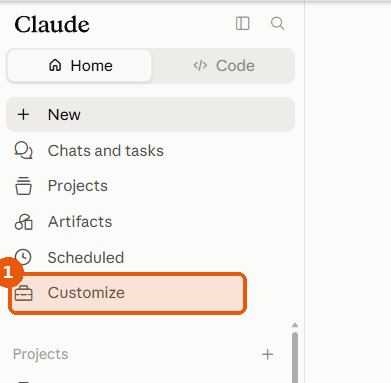
无论使用浏览器版 claude.ai 还是 Claude Desktop 应用,连接方式都相同 —— 点击左侧边栏的 Customize 打开设置窗口,再进入 Connectors 完成连接。Findip 是保存在账户中的远程连接器,因此用同一账户登录即可在 Web 与 Desktop 之间自动同步。
使用 Findip 团队席位的用户,请先查看团队入门与以团队席位连接 —— 需先接受团队邀请再进行连接。下文的 «Team · Enterprise 套餐» 一节讲的是 Anthropic 的套餐,与 Findip 团队订阅并非一回事。
前置条件
Free · Pro · Max 套餐可在 Customize → Connectors 中自行添加自定义连接器 —— 按下方配置步骤操作即可。Team · Enterprise 套餐流程不同:需由组织所有者(Owner)先行注册,成员只需连接,请参阅下方 Team · Enterprise 套餐 一节。Claude Desktop 应用(claude.ai/download)使用同一个连接器。
配置步骤(Free · Pro · Max)
打开 Customize
在 Claude 左侧边栏点击 Customize。设置窗口随即打开,左侧列表分为 Settings(General、Account、Privacy、Billing 等)与 Customize(Skills、Connectors、Plugins)两组。
添加自定义连接器
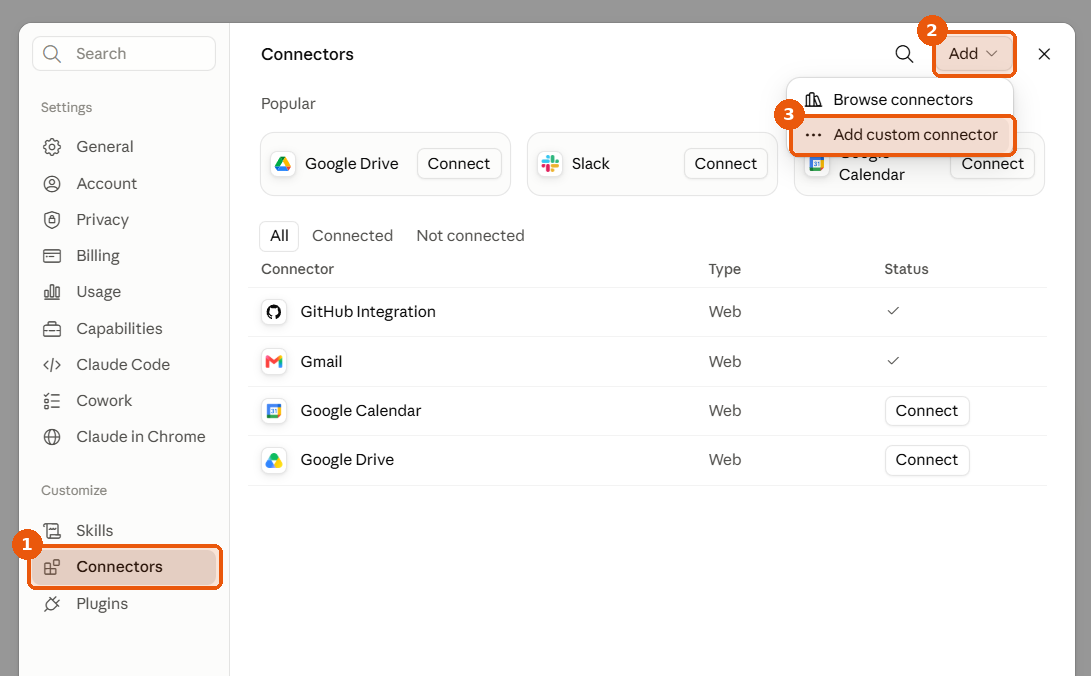
在 Customize 组中选择 Connectors,然后展开右上角的 Add 下拉菜单 → Add custom connector。同一下拉菜单中的 Browse connectors 是公开目录,注册 Findip 时用不到。
该界面由顶部的热门连接器推荐行、All / Connected / Not connected 标签页,以及 Connector · Type · Status 表格组成。注册完成后,Findip 会以类型 Web、带 Custom 徽章的形式出现在表格中。
注册 MCP URL
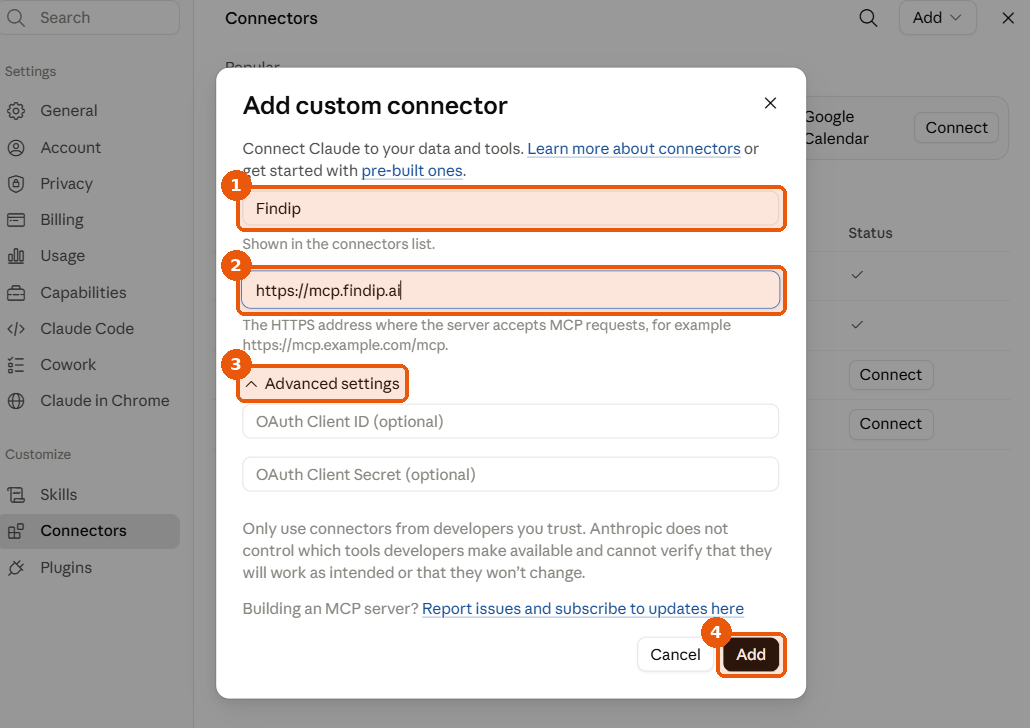
Name — 填写任意名称即可(例如 Findip)。该名称会显示在连接器列表和对话的连接器菜单中,建议取一个日后容易辨认的名字。
URL — 请将下方地址原样粘贴。
无需展开 Advanced settings —— Findip 会自动处理标准 OAuth,因此将 OAuth Client ID / Secret 两栏留空,直接点击 Add 即可。若看到 Request headers 一栏,同样留空即可 —— Findip 通过 OAuth 认证。
设置工具权限
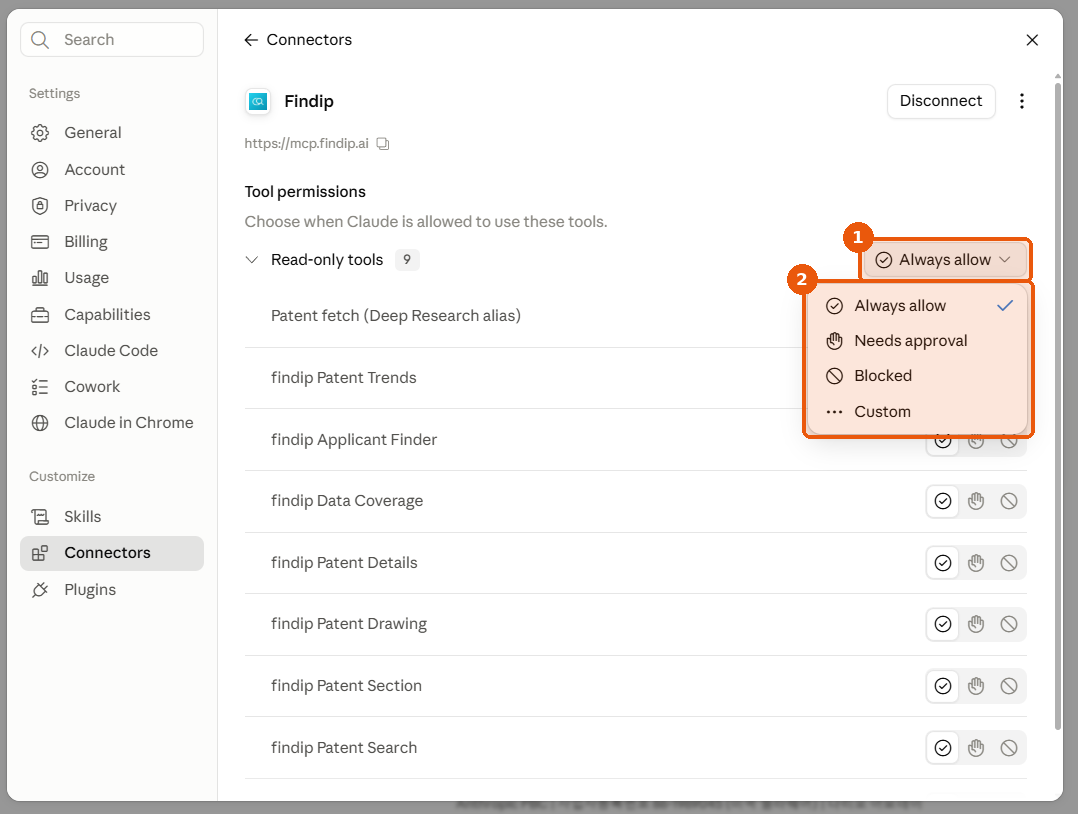
在连接器列表中点击 Findip 一行即可打开详情页。顶部会显示已注册的 MCP 服务器地址(https://mcp.findip.ai),可在此确认是否注册成功。
在 Tool permissions(«Choose when Claude is allowed to use these tools.»)中设置每个工具的权限。Findip 的工具全部归入 Read-only tools 分组 —— 均为只读,Claude 不会修改或删除您的数据。
每个工具通过三个图标选择 允许 · 每次询问 · 拦截。把 findip Patent Search、findip Patent Trends、findip Applicant Finder 等常用工具设为 允许,Claude 便会直接检索而不必每次询问;把不需要的工具设为 拦截,Claude 就不会调用。分组名称右侧的下拉菜单可一次性更改整组。
列表中还会一并显示 Patent search (Deep Research alias) 与 Patent fetch (Deep Research alias) 两个条目。
登录(弹窗)
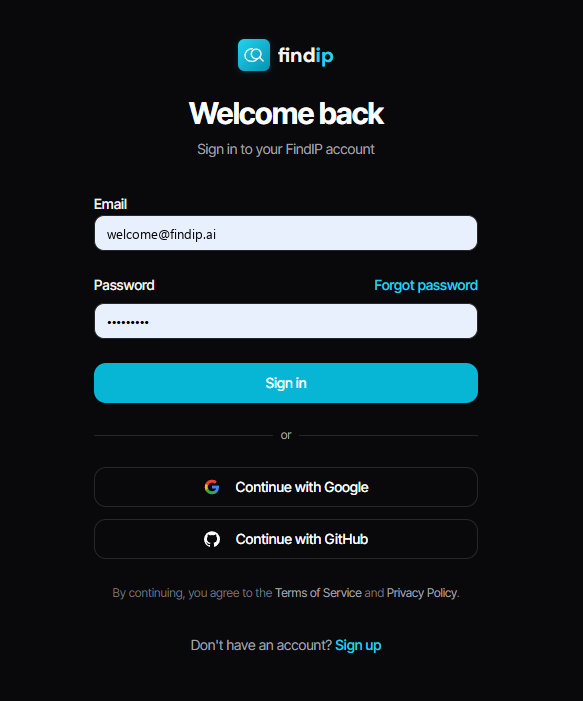
点击添加后,浏览器弹窗会打开 Findip 登录界面。登录并授权即可完成连接 — 之后令牌会自动刷新,无需再次登录。若还没有 Findip 账号,可通过同一界面下方的 Sign up 注册。
如果弹窗没有出现,请通过地址栏右侧的弹窗拦截图标允许 claude.ai 的弹窗,然后重试。
在对话中启用
点击输入框的 + 按钮 → Connectors,在 Add connector、Manage connectors 下方会以开关形式列出已连接的连接器。打开步骤 3 中所填名称(如 Findip)对应的开关即可。该设置按对话生效,不需要时可保持关闭。
Tool access 不是权限设置
同一菜单最下方的 Tool access 用于在 Load tools when needed 与 Tools already loaded 之间选择,决定何时加载工具,与步骤 4 的 Tool permissions(允许/拦截)无关。
Team · Enterprise 套餐
在 Team·Enterprise 套餐中,成员无法自行添加自定义连接器。由组织所有者(Owner)在组织设置中注册一次后,成员登录即可使用。
所有者 —— 注册连接器
进入 Organization settings → Connectors → Add → Custom。若询问连接类型,请选择 Web,填入远程 MCP 服务器 URL 后点击 Add。
Advanced settings 中的 OAuth Client ID / Secret 留空即可。
成员 —— 进行连接
进入 Customize → Connectors,在 Not connected 标签页中找到带 Custom 徽章的 Findip,点击 Connect 并用 Findip 账户登录。所有者已完成注册,因此无需填写 URL。
示例提示词
Prompt
"请对比 2020 年以来申请的自动驾驶 LiDAR 传感器噪声校正算法相关的 10 件主要美国与日本专利的核心权利要求。"
常见问题
看不到 Connectors 菜单。
点击左侧边栏的 Customize 打开设置窗口,再在左侧列表的 Customize 组中查找 Connectors。Free 套餐同样可以在 claude.ai 上添加自定义连接器。
Settings 中没有 Connectors。
从 Settings 组进入只会显示 «Connectors have moved to Customize.» 的提示,claude.ai/settings/connectors 网址亦然。请改用 Customize 组中的 Connectors。
Team·Enterprise 中找不到 Findip。
这表示组织所有者尚未注册。成员无法自行添加自定义连接器,请联系所有者在 Organization settings → Connectors 中添加。
OAuth 弹窗被拦截。
点击地址栏旁的拦截图标 → 允许 claude.ai 域名的弹窗后重试。
想要修改或删除连接器。
在连接器列表中点击 Findip 一行即可打开详情页。右上角的 Disconnect 按钮可断开连接,旁边的 ⋮ 菜单则用于编辑与删除。
Desktop:工具未被识别。
彻底退出 Claude Desktop(含托盘 / 菜单栏图标)后重新启动。macOS 用 ⌘Q 连后台一并关闭。