Claude
브라우저의 claude.ai든 Claude Desktop 앱이든 연결 방법은 같습니다 — 좌측 사이드바 사용자 지정(Customize)으로 설정 창을 열고 커넥터(Connectors)에서 연결합니다. Findip는 계정에 저장되는 원격 커넥터라, 같은 계정으로 로그인하면 Web ↔ Desktop 간에 자동 동기화됩니다.
Findip 팀 좌석으로 쓰시는 분은 팀 시작하기와 팀 좌석 연결을 먼저 봐 주세요 — 팀 초대 수락을 마친 뒤 연결하셔야 합니다. 아래 «Team · Enterprise 플랜» 절은 Anthropic 요금제 이야기로, Findip 팀 구독과는 다릅니다.
사전 준비
Free · Pro · Max 플랜은 사용자 지정 → 커넥터에서 커스텀 커넥터를 직접 추가할 수 있습니다 — 아래 설치 단계를 그대로 따르세요. Team · Enterprise 플랜은 절차가 다릅니다. 조직 소유자(Owner)가 먼저 등록해야 하고 멤버는 연결만 하므로, 아래 Team · Enterprise 플랜 절을 참고하세요. Claude Desktop 앱(claude.ai/download)은 같은 커넥터를 그대로 사용합니다.
설치 단계 (Free · Pro · Max)
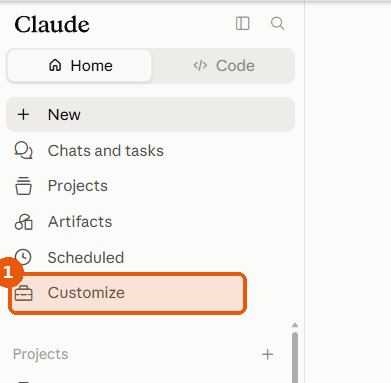
사용자 지정 열기
Claude 좌측 사이드바에서 사용자 지정(Customize)을 누르면 설정 창이 열립니다. 왼쪽 목록은 Settings(General·Account·Privacy·Billing 등)와 Customize(Skills·Connectors·Plugins) 두 묶음으로 나뉘어 있습니다.
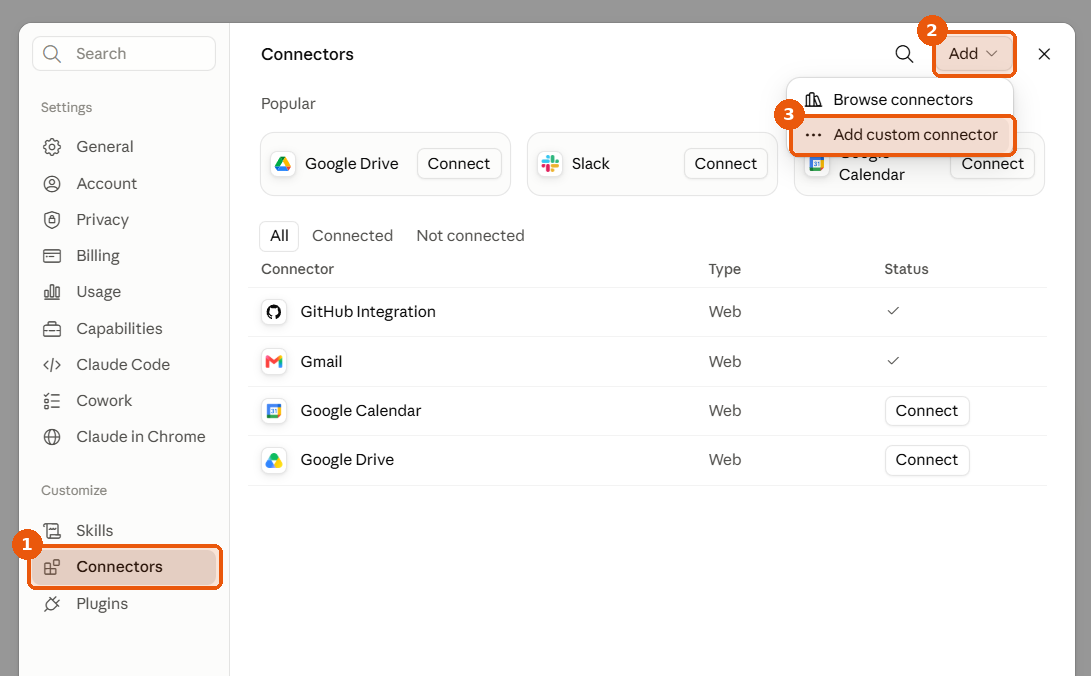
커스텀 커넥터 추가
Customize 묶음에서 커넥터(Connectors)를 고른 뒤, 우측 상단의 추가(Add) 드롭다운을 열고 커스텀 커넥터 추가(Add custom connector)를 선택합니다. 같은 드롭다운의 Browse connectors는 공개 커넥터 목록이라 Findip 등록에는 쓰지 않습니다.
커넥터 화면은 상단의 인기 커넥터 추천 줄, 전체 / 연결됨 / 연결 안 됨(All / Connected / Not connected) 탭, 그리고 커넥터 · 유형 · 상태(Connector · Type · Status) 표로 구성되어 있습니다. 등록을 마치면 Findip는 유형 Web, Custom 배지와 함께 이 표에 나타납니다.
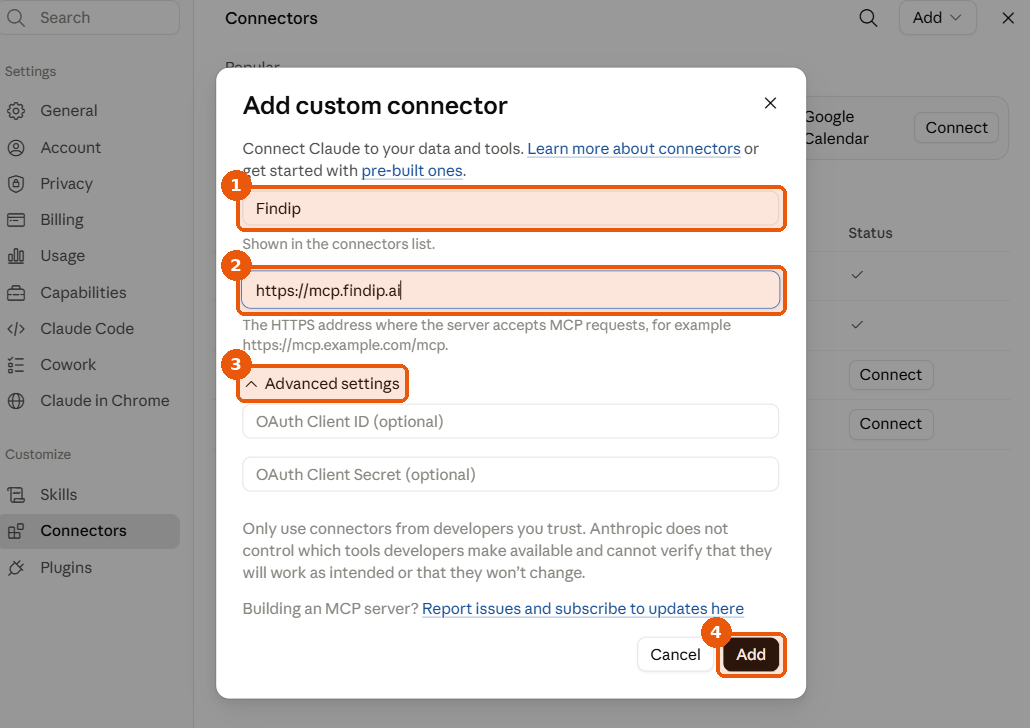
MCP URL 등록
Name — 원하는 이름을 적으시면 됩니다(예: Findip). 커넥터 목록과 대화의 커넥터 메뉴에 이 이름으로 표시되니, 나중에 알아보기 쉬운 이름이 좋습니다.
URL — 아래 주소를 그대로 붙여 넣으세요.
고급 설정(OAuth 클라이언트 ID·시크릿)은 펼치지 않아도 됩니다 — Findip가 표준 OAuth를 자동 처리하므로 두 칸 모두 비워 둔 채 그대로 추가를 누르세요. 요청 헤더(Request headers) 칸이 보이더라도 Findip는 OAuth로 인증하므로 비워 두시면 됩니다. 추가 후 팝업이 뜨면 Findip에 한 번만 로그인해 권한을 허용합니다. 토큰은 자동 갱신됩니다.
도구 권한 정하기
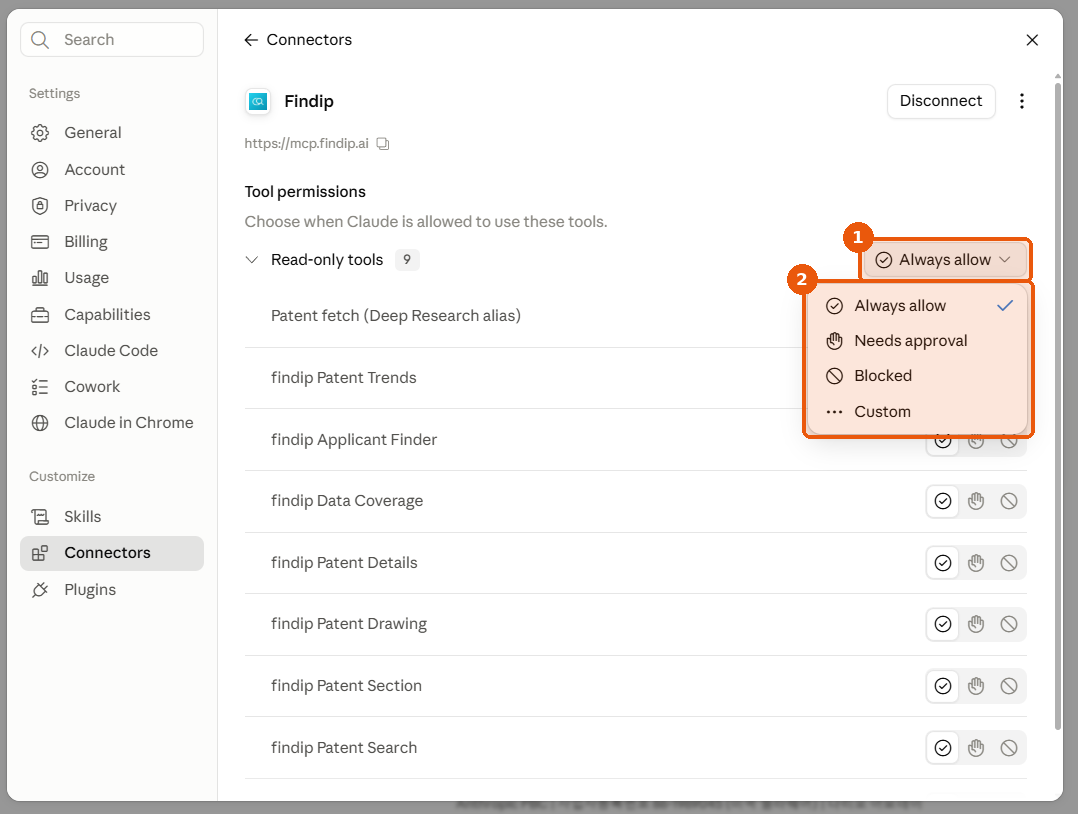
커넥터 목록에서 Findip 행을 클릭하면 상세 화면이 열립니다. 상단에 등록된 MCP 서버 주소(https://mcp.findip.ai)가 표시되니, 제대로 등록되었는지 여기서 확인하실 수 있습니다.
Tool permissions 항목(«Choose when Claude is allowed to use these tools.»)에서 도구별 권한을 정합니다. Findip 도구는 전부 Read-only tools 그룹으로 묶여 있습니다 — 모두 조회 전용이라 Claude가 데이터를 바꾸거나 지우는 일은 없습니다.
도구마다 아이콘 세 개로 허용 · 매번 확인 · 차단 중 하나를 고릅니다. findip Patent Search·findip Patent Trends·findip Applicant Finder처럼 자주 쓰는 도구를 허용으로 두면 Claude가 매번 묻지 않고 바로 검색하고, 쓰지 않을 도구를 차단으로 두면 호출하지 않습니다. 그룹 이름 오른쪽의 드롭다운을 쓰면 그룹 전체를 한 번에 바꿀 수 있습니다.
목록에는 Patent search (Deep Research alias)·Patent fetch (Deep Research alias) 두 항목도 함께 표시됩니다.
팝업 인증
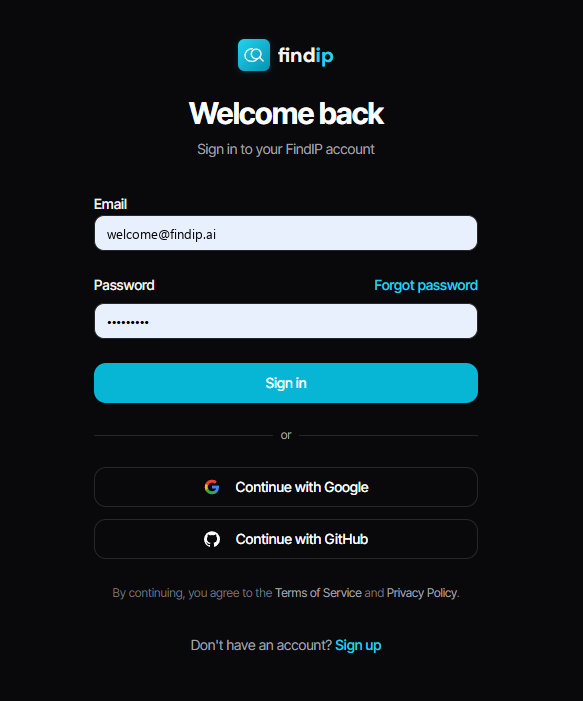
추가를 누르면 브라우저 새 창에 Findip 로그인 화면이 뜹니다. 계정으로 로그인해 권한을 허용하시면 연결이 끝납니다 — 이후에는 토큰이 자동 갱신되므로 다시 로그인하실 필요가 없습니다. 아직 Findip 계정이 없으시면 같은 화면 아래쪽의 Sign up으로 가입하실 수 있습니다.
팝업이 뜨지 않으면 주소창 오른쪽의 팝업 차단 아이콘에서 claude.ai의 팝업을 허용한 뒤 다시 시도해 주세요.
대화에서 켜기
입력창의 + 버튼 → 커넥터(Connectors)를 열면 커넥터 추가(Add connector)·커넥터 관리(Manage connectors) 아래에 연결된 커넥터가 토글로 나열됩니다. 여기서 3단계에 입력한 이름(예: Findip)의 토글을 켜세요. 대화별 설정이라, 쓰지 않는 대화에서는 꺼 두어도 됩니다.
Tool access는 권한 설정이 아닙니다
같은 메뉴 맨 아래의 Tool access는 Load tools when needed / Tools already loaded 중 하나를 고르는 항목으로, 도구를 언제 불러올지 정하는 옵션입니다. 4단계의 Tool permissions(허용·차단)와는 다릅니다.
Team · Enterprise 플랜
Team·Enterprise 플랜에서는 멤버가 커스텀 커넥터를 직접 추가할 수 없습니다. 조직 소유자(Owner)가 조직 설정에서 한 번 등록하면, 멤버는 각자 로그인만 하면 됩니다.
조직 소유자 — 커넥터 등록
조직 설정(Organization settings) → 커넥터(Connectors) → 추가(Add) → 커스텀(Custom)을 선택합니다. 연결 유형을 물으면 Web을 고르고, 원격 MCP 서버 URL을 입력한 뒤 추가(Add)를 누르세요.
고급 설정의 OAuth 클라이언트 ID·시크릿은 비워 두면 됩니다.
멤버 — 연결하기
사용자 지정(Customize) → 커넥터(Connectors)로 들어가, 연결 안 됨(Not connected) 탭에서 Custom 배지가 붙은 Findip를 찾아 연결(Connect)을 누르고 Findip 계정으로 로그인합니다. 등록은 소유자가 이미 마쳤으므로 URL을 입력할 필요가 없습니다.
예시 프롬프트
Prompt
"자율주행 라이다 센서의 노이즈 보정 알고리즘 분야에서, 2020년 이후 출원된 주요 미국·일본 특허 10건의 핵심 청구항을 비교 정리해줘."
자주 묻는 문제
커넥터 메뉴가 보이지 않습니다.
좌측 사이드바 사용자 지정(Customize)을 눌러 설정 창을 열고, 왼쪽 목록의 Customize 묶음에서 커넥터(Connectors)를 찾으세요. Free 플랜도 claude.ai에서 커스텀 커넥터를 추가할 수 있습니다.
설정(Settings)에 커넥터가 없습니다.
설정 창의 Settings 묶음에서 커넥터로 들어가면 «Connectors have moved to Customize.» 안내만 나옵니다. claude.ai/settings/connectors 주소도 마찬가지이니, Customize 묶음의 커넥터(Connectors)를 이용하세요.
Team·Enterprise인데 Findip가 없습니다.
조직 소유자가 아직 등록하지 않은 상태입니다. 멤버는 커스텀 커넥터를 직접 추가할 수 없으니, 소유자에게 조직 설정 → 커넥터에서 등록해 달라고 요청하세요.
OAuth 팝업이 차단됩니다.
주소창 옆 팝업 차단 아이콘 → claude.ai 도메인의 팝업 허용 후 재시도.
커넥터를 수정하거나 지우고 싶습니다.
커넥터 목록에서 Findip 행을 클릭하면 상세 화면이 열립니다. 우측 상단의 연결 해제(Disconnect) 버튼으로 연결을 끊을 수 있고, 그 옆 ⋮ 메뉴에서 편집·삭제를 진행하시면 됩니다.
Desktop: 도구가 인식되지 않습니다.
Claude Desktop을 완전히 종료(트레이 아이콘까지)한 뒤 재실행하세요. macOS는 ⌘Q로 종료해야 백그라운드까지 닫힙니다.