ChatGPT
Findip는 ChatGPT 플러그인(Plugins) 디렉터리에 정식 등록되어 있습니다. URL을 직접 입력할 필요 없이, 플러그인을 검색해 Connect 하고 Findip에 로그인하면 바로 연결됩니다.
Findip 팀 좌석으로 쓰시는 분은 팀 시작하기와 팀 좌석 연결을 먼저 봐 주세요 — 팀 초대 수락을 마친 뒤 연결하셔야 합니다. ChatGPT의 Business · Enterprise · Edu 요금제는 Findip 팀 구독과 다릅니다.
사전 준비
Findip 계정만 있으면 연결됩니다. ChatGPT 좌측 사이드바에 Plugins 메뉴가 보이면 바로 시작하세요. 회사나 학교 워크스페이스(ChatGPT Business · Enterprise · Edu)에서는 관리자가 허용한 앱만 연결할 수 있으니, 아래 Business · Enterprise · Edu 플랜 절을 먼저 확인하세요.
설치 단계
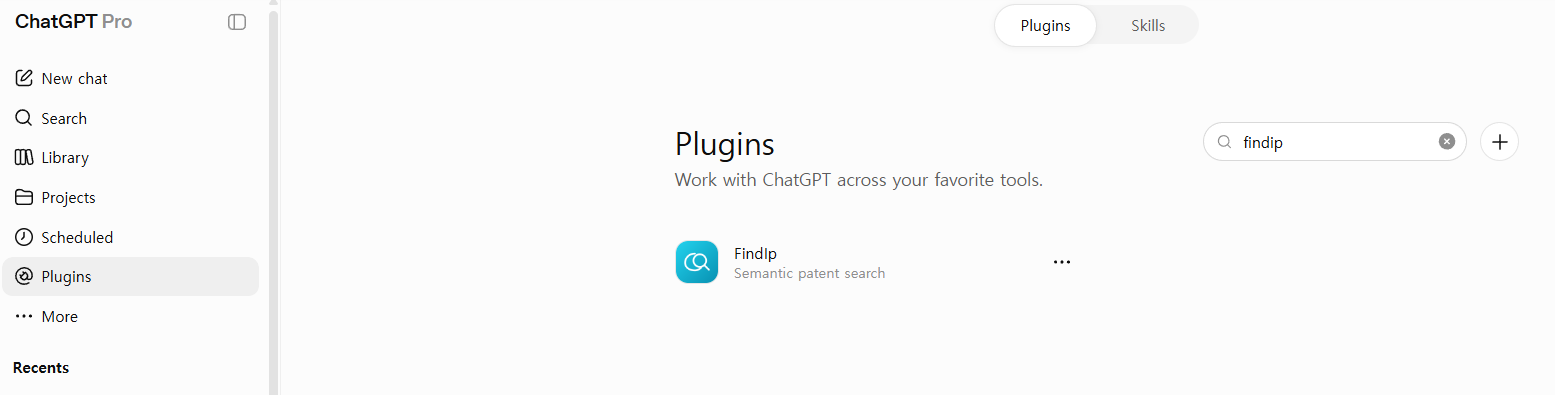
Plugins에서 Findip Patent 검색
ChatGPT 좌측 사이드바 → Plugins(또는 설정(Settings) → Plugins) → 우측 검색창에 findip 입력 → 목록에서 Findip Patent(Semantic patent search)를 클릭합니다.
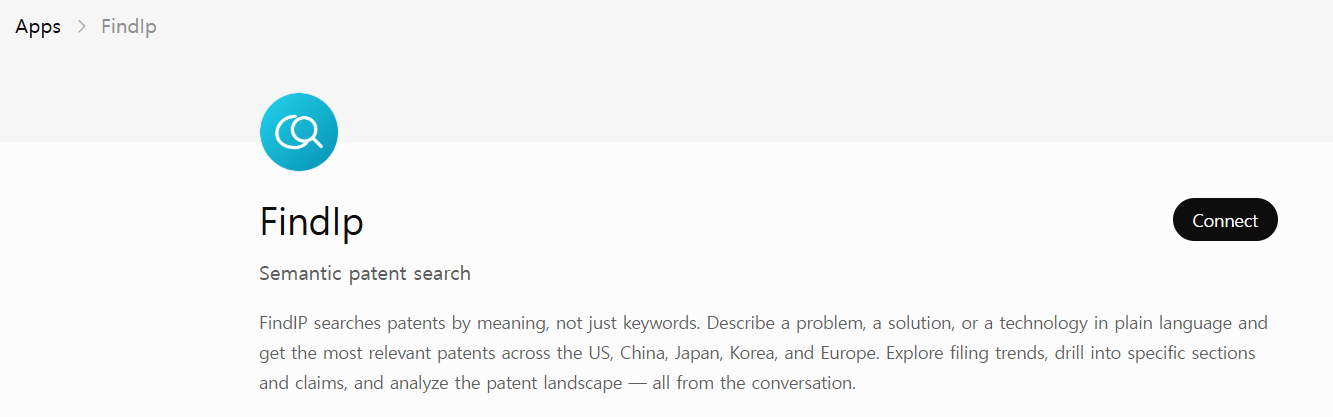
Connect 누르기
Findip Patent 상세 화면 우측 상단의 Connect 버튼을 누릅니다.
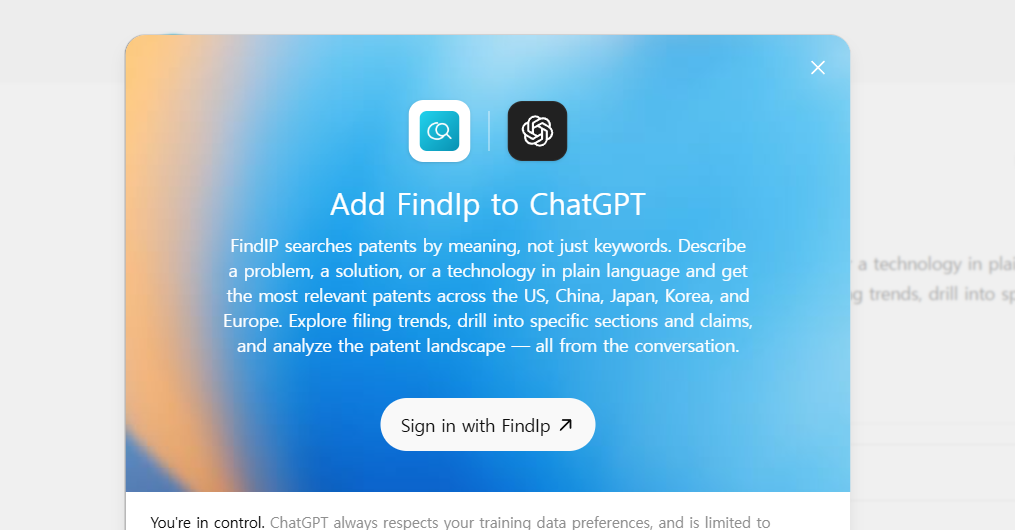
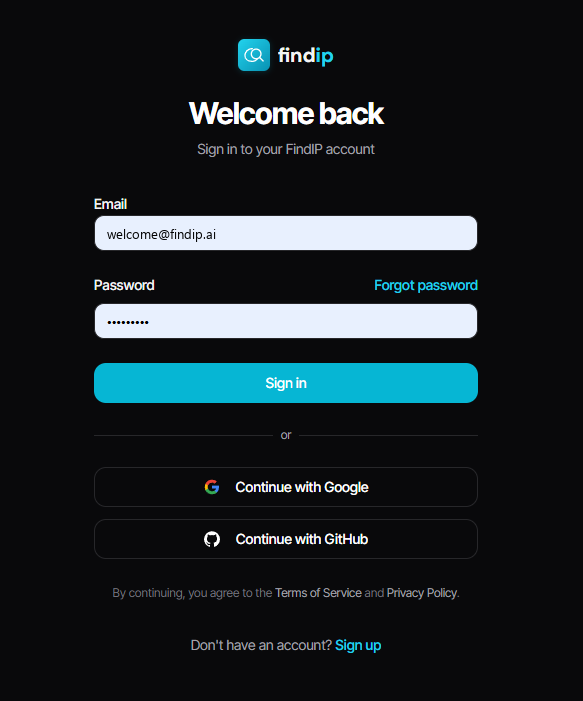
Findip 로그인
"Add Findip Patent to ChatGPT" 창에서 Sign in을 누르고, 이어지는 화면에서 Findip 계정으로 로그인해 권한을 허용합니다.
연결 완료
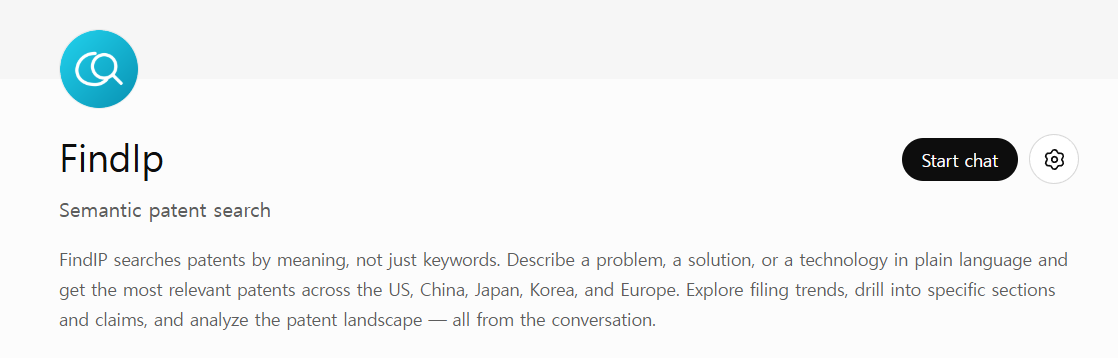
로그인 후 페이지를 새로고침하면 버튼이 Start chat으로 바뀝니다.
⚠️ 새로고침 필요
로그인 직후에는 버튼이 그대로일 수 있습니다. 페이지를 새로고침해야 Start chat으로 바뀝니다.
대화에서 Findip Patent 켜기
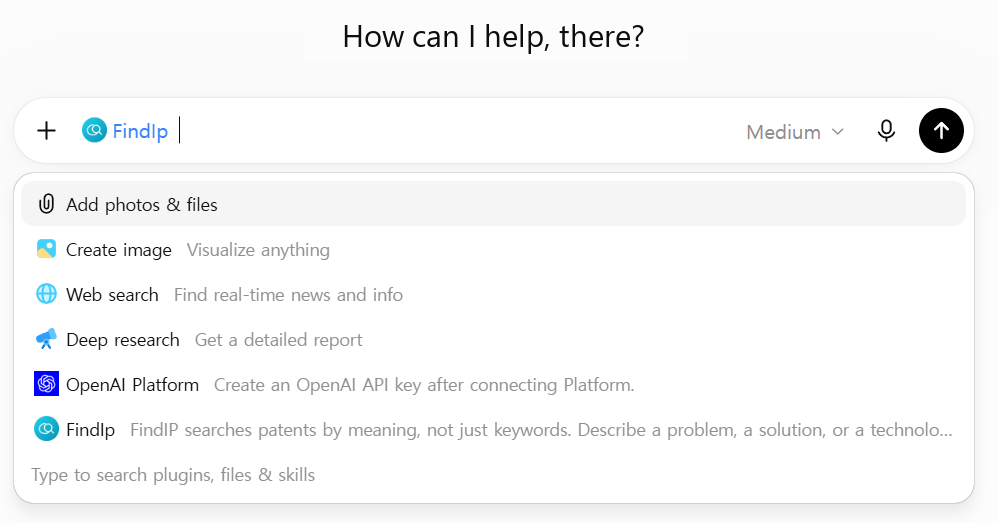
연결이 끝나면 다음 세 가지 방법으로 대화에서 Findip Patent를 켤 수 있습니다.
@멘션 — 입력창에@를 입력하고 Findip Patent를 고르면 바로 호출됩니다. 가장 빠른 방법입니다.+버튼 — 입력창 왼쪽 + 를 누르면 목록에 FindIp가 바로 나옵니다. 항목이 많으면 이름을 입력해 걸러 낼 수 있습니다.- 도구 패널 — 채팅 하단 도구 패널에서 켜기.
⚠️ 새 대화에서 사용하세요
플러그인을 설치한 그 대화에서는 바로 쓸 수 없습니다. 새 대화를 시작한 뒤 위 방법으로 Findip Patent를 켜세요.
Business · Enterprise · Edu 플랜
ChatGPT Business · Enterprise · Edu 워크스페이스에서는 관리자가 허용한 앱만 멤버가 연결할 수 있습니다. 멤버는 앱 디렉터리에서 모든 앱을 둘러볼 수는 있지만, 실제 연결은 워크스페이스 관리자가 허용(Enabled)해 둔 앱에만 가능합니다. 세 플랜의 차이는 앱 기능 자체의 기본값뿐입니다 — Business는 앱 기능이 기본으로 켜져 있고, Enterprise · Edu는 기본으로 꺼져 있어 관리자가 그 기능부터 켜야 합니다. 어느 쪽이든 개별 앱을 허용하는 일은 관리자 몫이고, Findip 로그인은 멤버가 각자 진행합니다 — 조직 단위 배포와 계정 인증은 별개입니다.
워크스페이스 관리자 — Findip Patent 허용
Workspace settings(워크스페이스 설정) → Apps & connectors(앱과 커넥터)에서 관리자·소유자가 워크스페이스에 어떤 앱을 쓸 수 있게 할지, 각 앱이 어떤 동작을 하도록 허용할지 정합니다. 이 화면에는 Enabled / Available / Draft 탭이 있으니, 여기서 Findip Patent를 허용(Enabled)해 주세요.
Enterprise·Edu는 앱 기능 자체가 기본으로 꺼져 있어 그 기능부터 켠 뒤 Findip Patent를 허용해야 합니다. Business는 앱 기능이 기본으로 켜져 있지만, 개별 앱을 허용하는 일은 여전히 관리자 몫입니다.
멤버(member) 롤은 앱을 스스로 허용할 수 없습니다. 멤버는 관리자에게 요청하세요.
멤버 — 연결 후 각자 로그인
관리자가 Findip Patent를 허용한 뒤에는 위 설치 단계를 그대로 따르시면 됩니다. Plugins에서 Findip Patent를 찾아 Connect를 누르고, 각자의 Findip 계정으로 로그인하세요. 조직에서 앱을 허용해 두었더라도 Findip 계정 인증은 멤버마다 따로 진행됩니다.
예시 프롬프트
Prompt
"2차전지 양극재 단결정 합성 공정 관련, LG에너지솔루션과 삼성SDI의 최근 5년 주요 한국·미국 출원을 비교해줘."
대화형 조회와 Deep Research, 어떻게 다를까요?
ChatGPT에서 Findip는 빠른 대화형 조회와 자율 심층 리서치(Deep Research) 두 방식으로 쓸 수 있습니다. 언제 무엇을 쓰면 좋은지 검색 가이드에서 확인하세요.
자주 묻는 문제
좌측에 Plugins 메뉴가 없습니다.
지역이나 ChatGPT 버전에 따라 노출이 다를 수 있습니다. 좌측 사이드바의 More(더보기)를 펼쳐 Plugins가 있는지 확인하거나, 설정(Settings) → Plugins로 열어 보세요. 이전 버전에서는 Apps로 표시되기도 합니다.
Findip Patent가 목록에 없거나, 목록에는 보이는데 연결이 안 됩니다.
회사나 학교 워크스페이스(Business · Enterprise · Edu)라면 관리자가 아직 Findip Patent를 허용하지 않은 상태일 수 있습니다. 이런 워크스페이스에서는 앱 디렉터리를 둘러보는 것은 되지만 연결은 관리자가 허용한 앱만 가능해서, 목록에는 보이는데 Connect가 되지 않을 수 있습니다. 멤버 롤은 앱을 직접 허용할 수 없으니, 워크스페이스 관리자에게 Workspace settings → Apps & connectors에서 허용해 달라고 요청하세요.
Findip Patent가 검색을 하지 않습니다.
그 대화에서 Findip Patent가 켜져 있는지 확인하세요 — 입력창에 @를 입력해 Findip Patent를 고르는 방법이 가장 확실합니다. 플러그인을 설치한 대화에서는 동작하지 않으니 새 대화에서 시도해 주세요.